Apple 사용자도 모르는 iCloud 사진 백업 팁
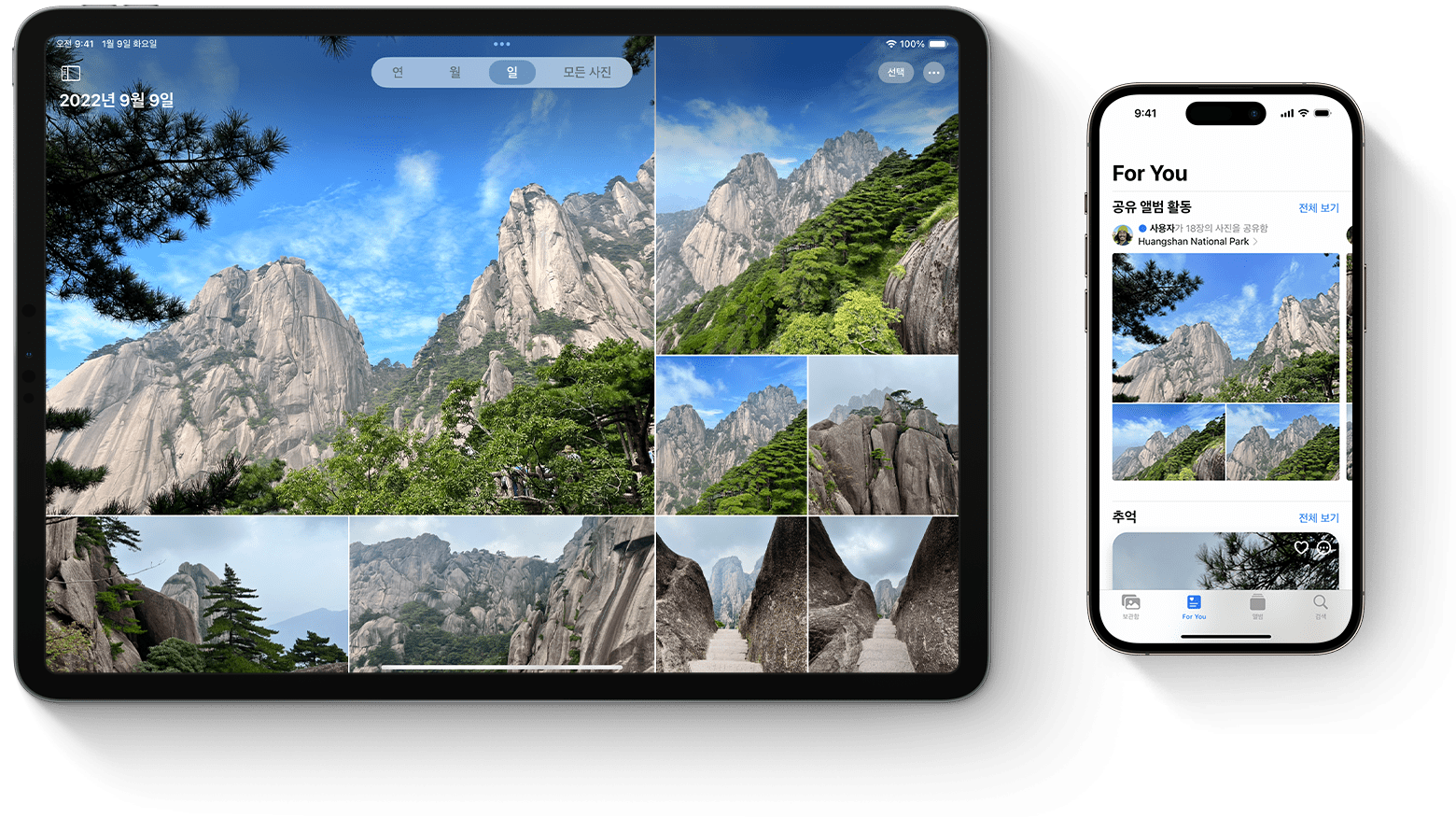
아이폰에서 갤럭시로 전환하고 아이클라우드와 작별한 유저들이 많을 텐데요. 결과적으로 일부 사람들은 iCloud에 수집한 사진이나 비디오를 백업하는 데 문제가 있습니다. 이번 글에서는 Mac(macOS)이든 Windows PC이든 iCloud에 백업된 사진과 동영상을 백업하는 방법을 요약하겠습니다. 특히 iCloud 사진을 컴퓨터로 전송할 때 한 번에 1,000장 이상 다운로드할 수 없습니다. 이 문제를 해결하는 방법도 알려 드리겠습니다.
뭐?

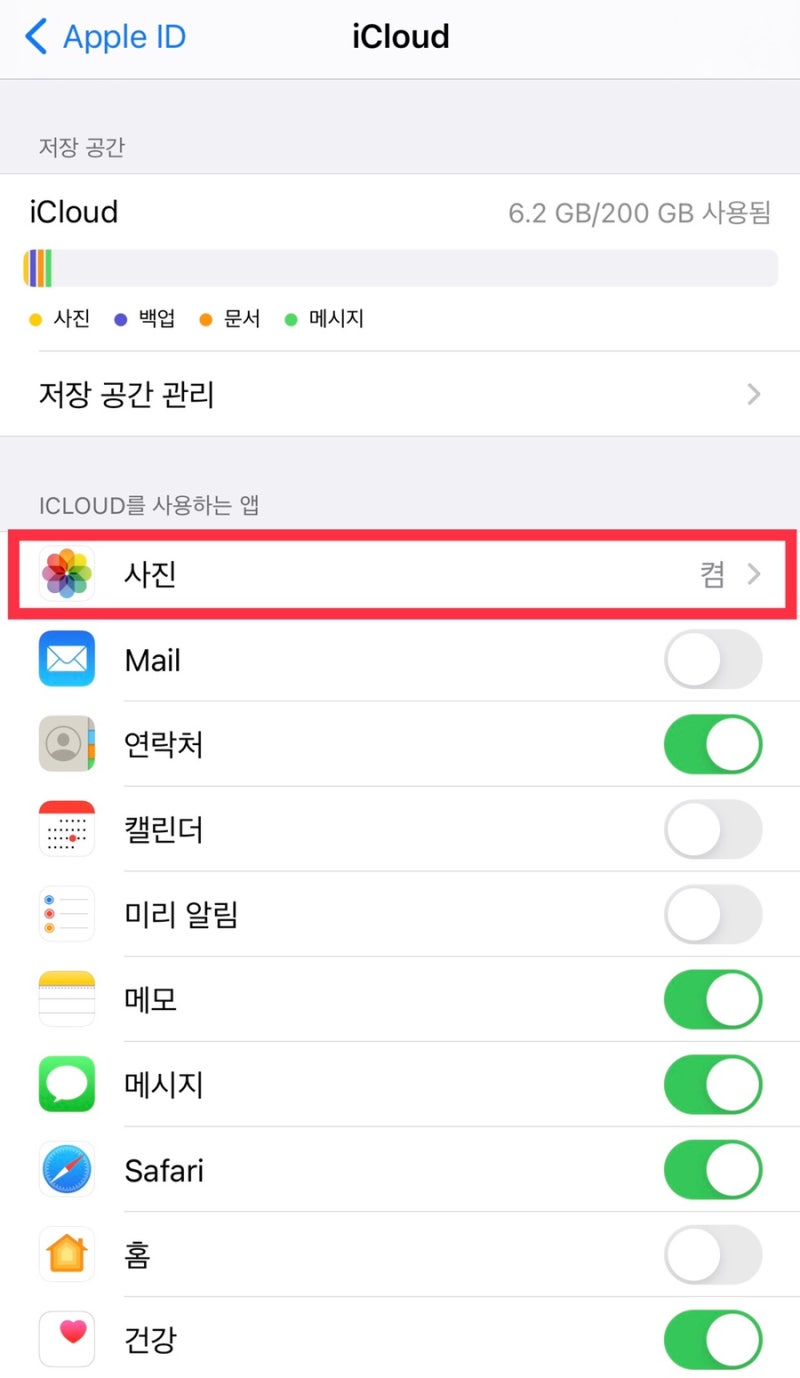
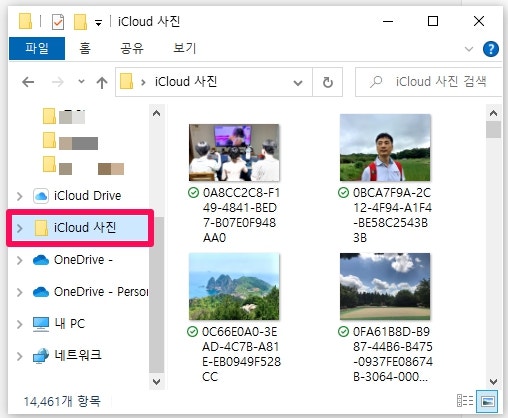
목차 1. iCloud 사진을 컴퓨터(PC)에 백업하기 2. 1,000장 이상의 iCloud 사진을 한번에 다운로드하기3. 결론 아이클라우드 백업 아이클라우드 사진을 컴퓨터(PC)에 백업 아이클라우드 백업을 위해 별도의 소프트웨어를 설치할 수도 있지만 개인적으로 다양한 프로그램 설치를 선호하지 않으며 웹을 통해 macOS, 윈도우에 업로드도 가능하다. 모든 것은 다운로드로 해결되므로, 이하의 모든 설명은 iCloud 홈페이지(icloud.com)를 통해 진행하겠습니다. STEP 01 iCloud 웹사이트에 접속하여 로그인하세요. iCloudiCloud에 로그인하여 사진, 메일, 메모, 문서 등에 접근하세요. Apple 서비스를 이용하시려면 Apple ID로 로그인하거나 icloud.com에서 새 계정을 만드세요. STEP 02 2단계 인증 코드를 입력하고 브라우저 신뢰에서 (신뢰)를 클릭하세요. STEP 03(사진)을 클릭하세요. STEP 04 컴퓨터에 다운로드하고 싶은 사진을 선택한 후 (다운로드(구름 아이콘))을 클릭하세요. 다운로드한 파일은 기본적으로 ‘다운로드’ 폴더에 저장됩니다. iCloud 백업 1,000개 이상의 iCloud 사진 파일을 한 번에 다운로드하기 iCloud 사진을 백업하는 방법을 알아봤습니다. 단, iCloud에서 컴퓨터(PC)로 사진 및 동영상 파일을 가져올 때 1,000개를 초과하는 파일을 한번에 다운로드할 수 없습니다. 실제로 선택해서 다운로드하려고 하면 아래와 같은 메시지가 나오며 불가능합니다. 그래서 여러 번에 걸쳐 다운로드 받는 분들도 계시지만, 그 수가 10,000개를 넘으면 벅찬 작업이 됩니다. 하지만 아래 방법을 이용하시면 한번에 1,000개 이상의 파일을 다운로드 받으실 수 있습니다. 1,000개 이상의 항목을 선택하여 다운로드하려는 경우 이 메시지가 표시됩니다. STEP 01 Apple 데이터 및 개인정보 보호 웹사이트에 접속하세요. 데이터 및 개인 정보 보호 Apple Store 지원 Mac iPad iPhone Watch AirPods TV 및 홈 엔터테인먼트 액세서리 0 + 데이터 및 개인 정보 보호 로그인 Apple Footer 다양한 쇼핑 방법: Apple Store를 방문하거나, 리셀러를 찾거나, 080-330-8877로 전화하세요. 전화하세요. . 대한민국 Copyright 2024 Apple Inc. 모든 권리 보유. 개인정보취급방침 홈페이지 이용약관 판매 및 환불 법적고지 사이트 Mapprivacy.apple.com STEP 02 Apple ID 인증번호를 입력하고 로그인하세요. STEP 03 데이터 관리 메뉴의 ‘복사본 받기’ 항목에서 (데이터 사본 요청)을 클릭하세요. 데이터의.” STEP 04 다운로드한 파일 중 iCloud Photos 체크박스를 (체크) – (계속) 버튼을 클릭하세요. STEP 05 사진 용량이나 컴퓨터 저장 공간을 고려하여 파일 크기를 선택하고 (요청 완료) 버튼을 클릭하세요. 참고로 가장 큰 파일 크기를 선택하더라도 iCloud의 전체 사진 크기가 해당 크기를 초과하지 않으면 자동으로 해당 크기에 맞게 사진이 표시됩니다. STEP 06 다운로드는 최대 7일까지 소요될 수 있으며, 데이터 관리 페이지에서도 진행 상황을 확인할 수 있습니다. 다운로드가 가능해지면 Apple ID로 사용하는 이메일 주소로 알림 이메일이 전송됩니다. 2~3일 정도 걸린 것 같아요. 또한 신청 후 정보 이메일을 받게 됩니다. STEP 07 이메일을 받으신 후 링크를 통해 접속하시거나 Apple 데이터 및 개인정보 보호 웹사이트()에 접속하시면, 화면 오른쪽에 “다운로드 준비 완료” 메뉴가 나타납니다. 여기에서 (데이터 가져오기)를 클릭합니다. STEP 08 데이터 다운로드 iCloud 사진을 다운로드하면 모든 사진을 한번에 다운로드할 수 있습니다. iCloud 백업 완료 iCloud에 사진이나 동영상을 백업하는 과정은 다소 번거로울 수 있지만, 위의 방법을 따르면 보다 쉽게 백업할 수 있습니다. 특히, 한 번에 많은 양의 데이터를 다운로드할 경우, 데이터를 앨범으로 나누어 다운로드하는 것이 더 효율적입니다. 이 글이 여러분의 소중한 사진과 영상을 안전하게 백업하는 데 도움이 되기를 바랍니다. ChatGPT의 최신 모델인 GPT-4o의 기능을 요약하고, iPhone 16과 iOS18을 기대하는 이유, 함께 보면 좋은 콘텐츠입니다. 많이 놀랐지, 인간? OpenAI가 GPT의 최신 모델인 GPT-4o를 발표했습니다. 이것이 구글 아이… blog.naver.com 아이폰 통화녹음 Adot 기본 휴대폰 설정 및 Apple Watch 알림 표시 방식입니다. 광고가 아닙니다. SKT Adot 상용화 되었을 때 아이폰 통화녹음 기능이 있다는 것만으로도 너무 신났었는데… .blog.naver.com